Domain ygg.ch kaufen?
Wir ziehen mit dem Projekt
ygg.ch um.
Sind Sie am Kauf der Domain
ygg.ch interessiert?
domain@kv-gmbh.de · 0541-91531010
Domain ygg.ch kaufen?
Wie mache ich Hard Reset bei Samsung?
Um einen Hard Reset bei einem Samsung-Gerät durchzuführen, müssen Sie zuerst Ihr Gerät ausschalten. Halten Sie dann die Lautstärke-Taste und die Power-Taste gleichzeitig gedrückt, bis das Samsung-Logo auf dem Bildschirm erscheint. Wählen Sie dann mit den Lautstärketasten die Option "Wipe Data/Factory Reset" aus und bestätigen Sie mit der Power-Taste. Anschließend wählen Sie "Yes" aus und bestätigen erneut. Ihr Samsung-Gerät wird nun auf die Werkseinstellungen zurückgesetzt. **
Hängt das Android Samsung beim Hard Reset?
Es ist möglich, dass ein Samsung Android-Gerät beim Durchführen eines Hard Resets hängen bleibt. Dies kann verschiedene Gründe haben, wie zum Beispiel Softwareprobleme oder Hardwarefehler. In solchen Fällen kann es hilfreich sein, das Gerät neu zu starten oder professionelle Hilfe in Anspruch zu nehmen. **
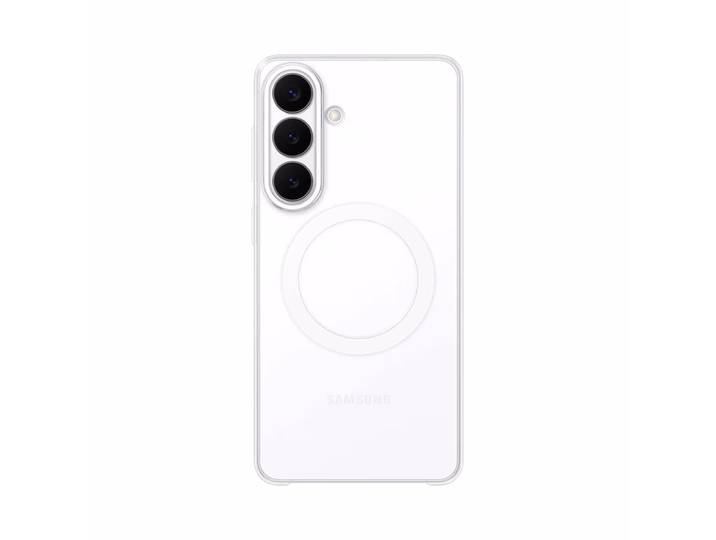
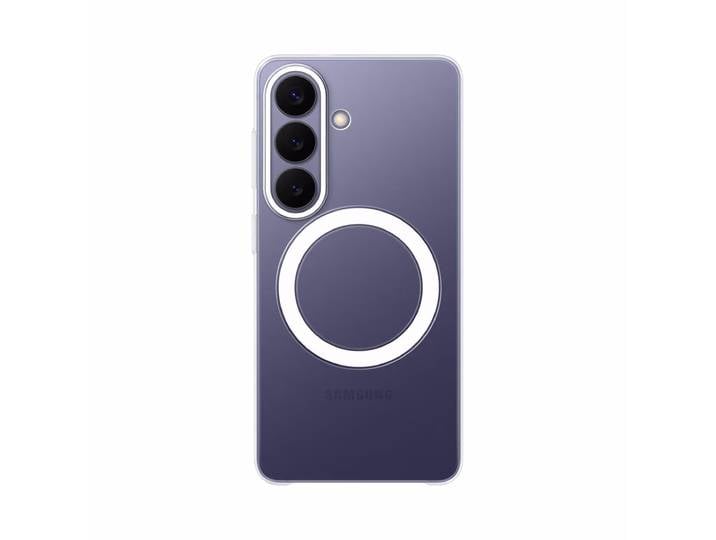
Ähnliche Suchbegriffe für Samsung-S26-Hard-Cover-Clear
Top-Angebote
Produkte zum Begriff Samsung-S26-Hard-Cover-Clear:
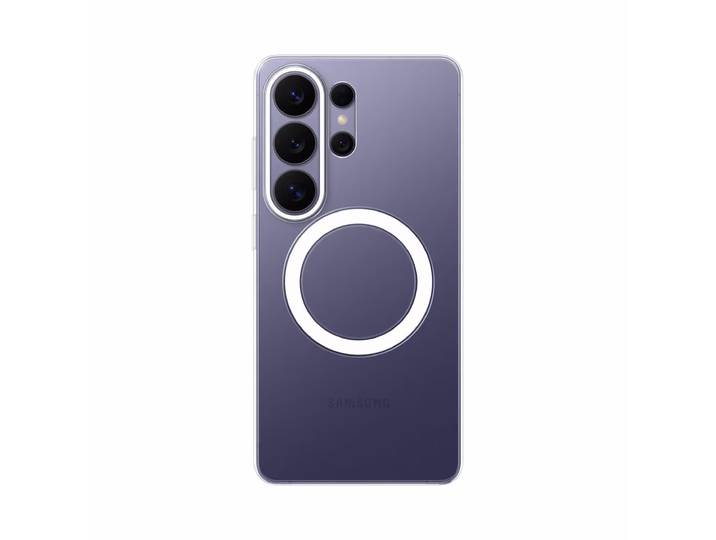

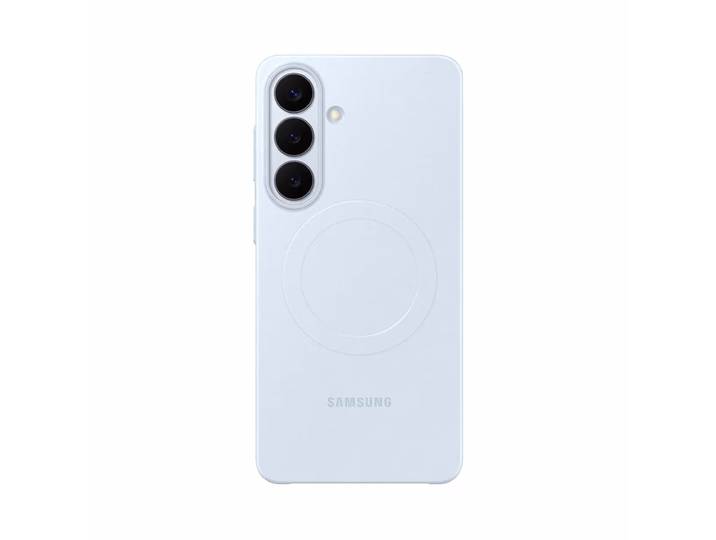
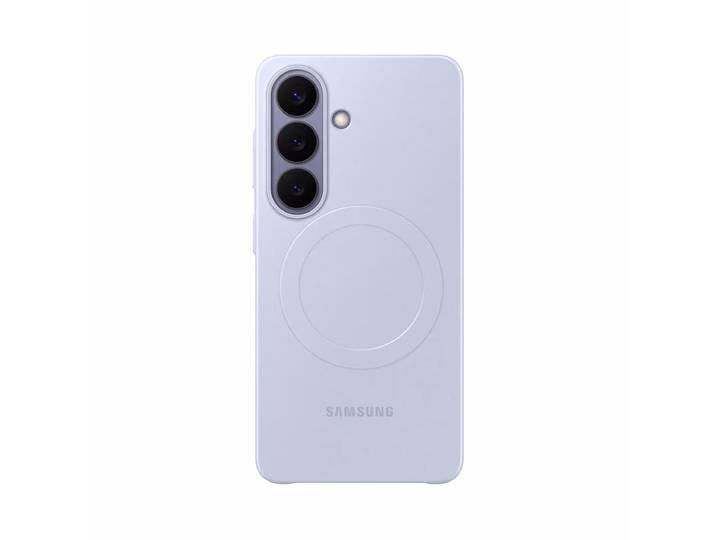
-
Warum funktioniert der Hard Reset bei Samsung nicht?
Es gibt verschiedene Gründe, warum der Hard Reset bei Samsung möglicherweise nicht funktioniert. Einer der häufigsten Gründe ist, dass der richtige Tastenkombination nicht verwendet wird. Es ist wichtig, die richtige Kombination von Tasten zu drücken, um den Hard Reset durchzuführen. Ein weiterer Grund könnte ein technisches Problem mit dem Gerät selbst sein, das den Hard Reset verhindert. In solchen Fällen ist es ratsam, sich an den Samsung-Support zu wenden, um weitere Unterstützung zu erhalten. **
-
Warum funktioniert der Hard Reset bei Samsung nicht?
Es gibt verschiedene Gründe, warum der Hard Reset bei Samsung-Geräten möglicherweise nicht funktioniert. Ein möglicher Grund könnte ein technisches Problem mit dem Gerät selbst sein, wie z.B. ein defekter Power-Button oder ein Software-Fehler. Ein weiterer Grund könnte sein, dass der Hard Reset nicht korrekt durchgeführt wird, z.B. indem die falschen Tastenkombinationen verwendet werden. Es ist auch möglich, dass das Gerät durch eine Sicherheitsfunktion geschützt ist und einen Hard Reset nicht zulässt. In solchen Fällen kann es hilfreich sein, den Kundensupport von Samsung zu kontaktieren oder das Gerät zu einem autorisierten Servicecenter zu bringen. **
-
Wie führe ich einen Hard Reset bei Samsung durch?
Um einen Hard Reset bei einem Samsung-Gerät durchzuführen, halte die Lautstärketaste und die Power-Taste gleichzeitig gedrückt, bis das Samsung-Logo auf dem Bildschirm erscheint. Lasse dann beide Tasten los und drücke die Lautstärketaste nach unten, um zum Menü "Wipe data/factory reset" zu navigieren. Bestätige die Auswahl mit der Power-Taste und wähle dann "Yes" aus, um den Reset durchzuführen. **
-
Warum funktioniert der Hard Reset des Samsung S8 nicht?
Es gibt mehrere mögliche Gründe, warum der Hard Reset des Samsung S8 nicht funktioniert. Es könnte sein, dass der richtige Tastenkombination nicht verwendet wird, um den Reset durchzuführen. Es ist auch möglich, dass ein technisches Problem vorliegt, das den Reset verhindert, wie zum Beispiel ein defekter Power-Button oder ein Softwarefehler. In solchen Fällen ist es ratsam, professionelle Hilfe in Anspruch zu nehmen, um das Problem zu diagnostizieren und zu beheben. **

Wie kann ich das Design der Uhr auf dem Clear View Cover der Note 9 ändern?
Um das Design der Uhr auf dem Clear View Cover der Note 9 zu ändern, musst du zuerst die Einstellungen öffnen und dann auf "Sperrbildschirm" gehen. Dort kannst du das Design der Uhr auswählen und anpassen. Du kannst zwischen verschiedenen Stilen und Farben wählen, um das Design nach deinen Vorlieben anzupassen. **
Wie kann man das Cover in Samsung Music ändern?
Um das Cover in Samsung Music zu ändern, musst du das Album öffnen, für das du das Cover ändern möchtest. Tippe dann auf das aktuelle Coverbild, um ein neues Bild auszuwählen. Du kannst entweder ein Bild aus deiner Galerie auswählen oder ein neues Bild aufnehmen. **
Top-Angebote
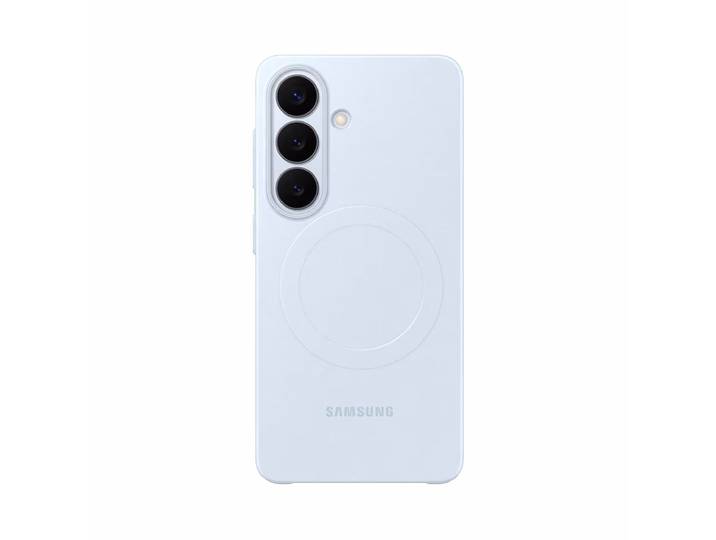
Produkte zum Begriff Samsung-S26-Hard-Cover-Clear:
-
Wie mache ich Hard Reset bei Samsung?
Um einen Hard Reset bei einem Samsung-Gerät durchzuführen, müssen Sie zuerst Ihr Gerät ausschalten. Halten Sie dann die Lautstärke-Taste und die Power-Taste gleichzeitig gedrückt, bis das Samsung-Logo auf dem Bildschirm erscheint. Wählen Sie dann mit den Lautstärketasten die Option "Wipe Data/Factory Reset" aus und bestätigen Sie mit der Power-Taste. Anschließend wählen Sie "Yes" aus und bestätigen erneut. Ihr Samsung-Gerät wird nun auf die Werkseinstellungen zurückgesetzt. **
-
Hängt das Android Samsung beim Hard Reset?
Es ist möglich, dass ein Samsung Android-Gerät beim Durchführen eines Hard Resets hängen bleibt. Dies kann verschiedene Gründe haben, wie zum Beispiel Softwareprobleme oder Hardwarefehler. In solchen Fällen kann es hilfreich sein, das Gerät neu zu starten oder professionelle Hilfe in Anspruch zu nehmen. **
-
Warum funktioniert der Hard Reset bei Samsung nicht?
Es gibt verschiedene Gründe, warum der Hard Reset bei Samsung möglicherweise nicht funktioniert. Einer der häufigsten Gründe ist, dass der richtige Tastenkombination nicht verwendet wird. Es ist wichtig, die richtige Kombination von Tasten zu drücken, um den Hard Reset durchzuführen. Ein weiterer Grund könnte ein technisches Problem mit dem Gerät selbst sein, das den Hard Reset verhindert. In solchen Fällen ist es ratsam, sich an den Samsung-Support zu wenden, um weitere Unterstützung zu erhalten. **
-
Warum funktioniert der Hard Reset bei Samsung nicht?
Es gibt verschiedene Gründe, warum der Hard Reset bei Samsung-Geräten möglicherweise nicht funktioniert. Ein möglicher Grund könnte ein technisches Problem mit dem Gerät selbst sein, wie z.B. ein defekter Power-Button oder ein Software-Fehler. Ein weiterer Grund könnte sein, dass der Hard Reset nicht korrekt durchgeführt wird, z.B. indem die falschen Tastenkombinationen verwendet werden. Es ist auch möglich, dass das Gerät durch eine Sicherheitsfunktion geschützt ist und einen Hard Reset nicht zulässt. In solchen Fällen kann es hilfreich sein, den Kundensupport von Samsung zu kontaktieren oder das Gerät zu einem autorisierten Servicecenter zu bringen. **
Ähnliche Suchbegriffe für Samsung-S26-Hard-Cover-Clear
-
Wie führe ich einen Hard Reset bei Samsung durch?
Um einen Hard Reset bei einem Samsung-Gerät durchzuführen, halte die Lautstärketaste und die Power-Taste gleichzeitig gedrückt, bis das Samsung-Logo auf dem Bildschirm erscheint. Lasse dann beide Tasten los und drücke die Lautstärketaste nach unten, um zum Menü "Wipe data/factory reset" zu navigieren. Bestätige die Auswahl mit der Power-Taste und wähle dann "Yes" aus, um den Reset durchzuführen. **
-
Warum funktioniert der Hard Reset des Samsung S8 nicht?
Es gibt mehrere mögliche Gründe, warum der Hard Reset des Samsung S8 nicht funktioniert. Es könnte sein, dass der richtige Tastenkombination nicht verwendet wird, um den Reset durchzuführen. Es ist auch möglich, dass ein technisches Problem vorliegt, das den Reset verhindert, wie zum Beispiel ein defekter Power-Button oder ein Softwarefehler. In solchen Fällen ist es ratsam, professionelle Hilfe in Anspruch zu nehmen, um das Problem zu diagnostizieren und zu beheben. **
-
Wie kann ich das Design der Uhr auf dem Clear View Cover der Note 9 ändern?
Um das Design der Uhr auf dem Clear View Cover der Note 9 zu ändern, musst du zuerst die Einstellungen öffnen und dann auf "Sperrbildschirm" gehen. Dort kannst du das Design der Uhr auswählen und anpassen. Du kannst zwischen verschiedenen Stilen und Farben wählen, um das Design nach deinen Vorlieben anzupassen. **
-
Wie kann man das Cover in Samsung Music ändern?
Um das Cover in Samsung Music zu ändern, musst du das Album öffnen, für das du das Cover ändern möchtest. Tippe dann auf das aktuelle Coverbild, um ein neues Bild auszuwählen. Du kannst entweder ein Bild aus deiner Galerie auswählen oder ein neues Bild aufnehmen. **
* Alle Preise verstehen sich inklusive der gesetzlichen Mehrwertsteuer und ggf. zuzüglich Versandkosten. Die Angebotsinformationen basieren auf den Angaben des jeweiligen Shops und werden über automatisierte Prozesse aktualisiert. Eine Aktualisierung in Echtzeit findet nicht statt, so dass es im Einzelfall zu Abweichungen kommen kann. ** Hinweis: Teile dieses Inhalts wurden von KI erstellt.